如何注册美区 Apple ID 并订阅 ChatGPT Plus 的详细指南
成功率100%
1. 准备工作
注册美区 Apple ID 需要满足以下条件:
- 一个能够接收短信的国内手机号
- 一个全新的邮箱(必须是从未注册过 Apple ID 的邮箱),推荐使用 163 和 Gmail。
- 一张虚拟信用卡
- 推荐使用这个虚拟信用卡,经过亲身验证,效果良好。
- 👉 野卡 | 一分钟注册,轻松订阅海外线上服务
- 一个 OpenAI 账号
- 如果尚未注册,可以参考以下文章进行注册:3分钟注册ChatGPT账号
注意事项
确保遵循以下几点,以避免注册过程中出现问题:
- 出生日期:设置为18岁及以上的日期,以免部分应用因年龄限制无法使用。
- 电子邮件:建议使用一个全新的、从未注册过 Apple ID 的邮箱,目前 QQ 不行,163 和 Gmail 可行。
- 密码:设置密码时,避免使用与姓名、生日、邮箱相关的信息,以防在验证时出现问题。
2. 注册步骤
注册过程可以在手机上完成,也可使用电脑。
2.1 创建 Apple ID
访问美国 Apple ID 注册页面,将以下链接复制到 Safari 浏览器中打开即可:
https://appleid.apple.com/account
2.2 电子邮件和手机号码验证
接下来需要对电子邮件和手机号码进行双重验证。输入收到的验证码后,依次点击 下一步 即可。

2.3 修改个人信息
注册完成后,如果账号未自动登录,需手动登录。再点击 个人信息,然后选择 国家或地区。
2.4 更改国家并填写虚拟卡信息
在添加付款方式页面,将国家或地区更改为美国,并填写您申请的虚拟卡的卡号、有效期限、CVV 和账单地址。
- 有效期限和 CVV:在卡上的对应位置
- 美国电话:填写一个随机的10位美国电话(前3位区号需与账单地址相关)。
建议区号选择一:
- Delaware: 302
- Montana: 406
- Oregon: 541
- New Hampshire: 603
后7位可随意填写。您也可以使用这个随机手机号生成器网站生成一个:
随机手机号生成器
完成后点击 保存更改,美区 Apple ID 注册完成。
2.5 再次验证卡片信息
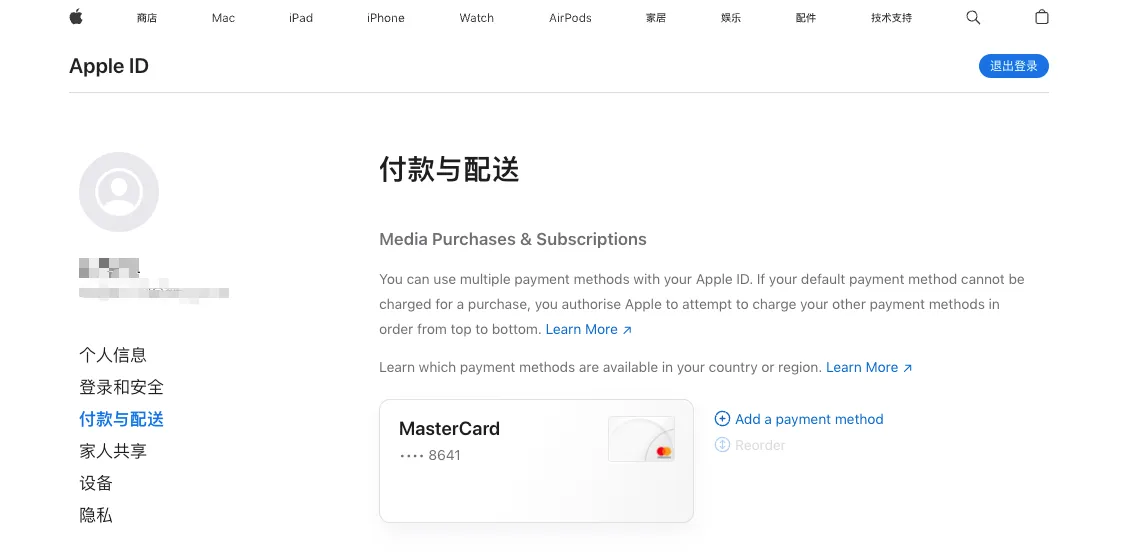
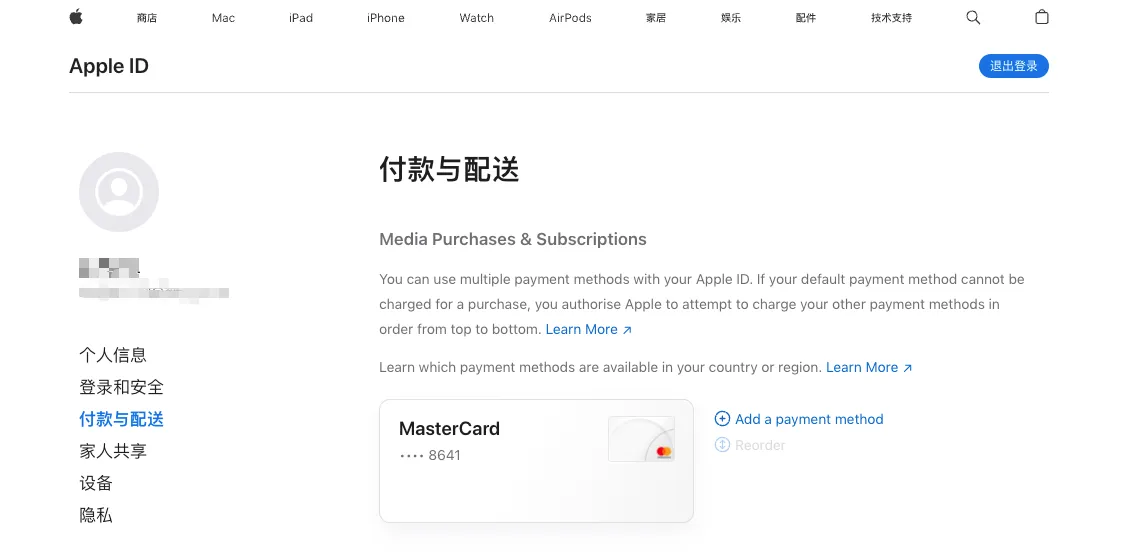
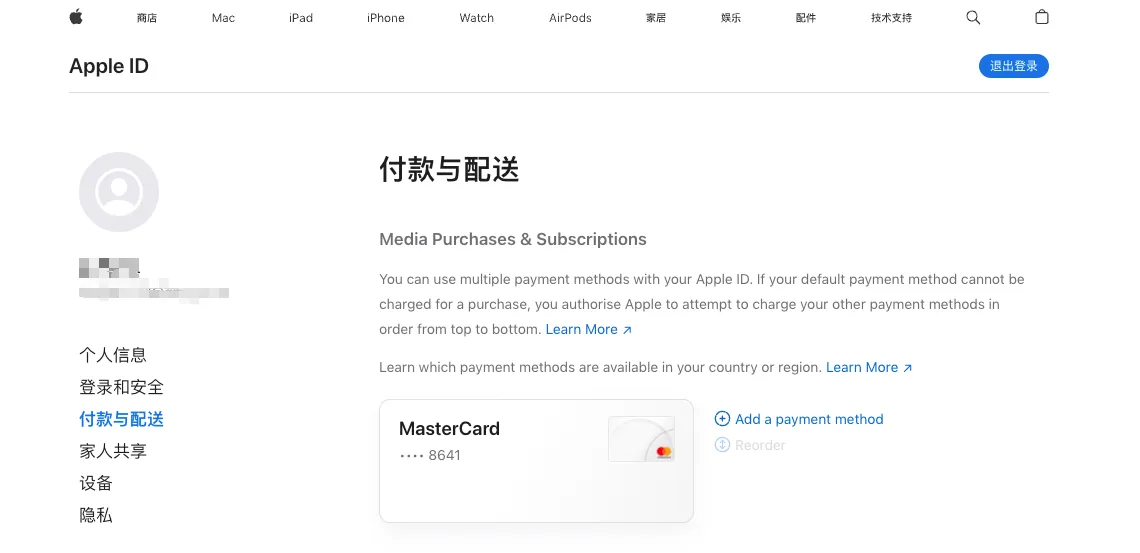
点击 付款与配送,验证卡片信息,输入 CVV 并保存更改。
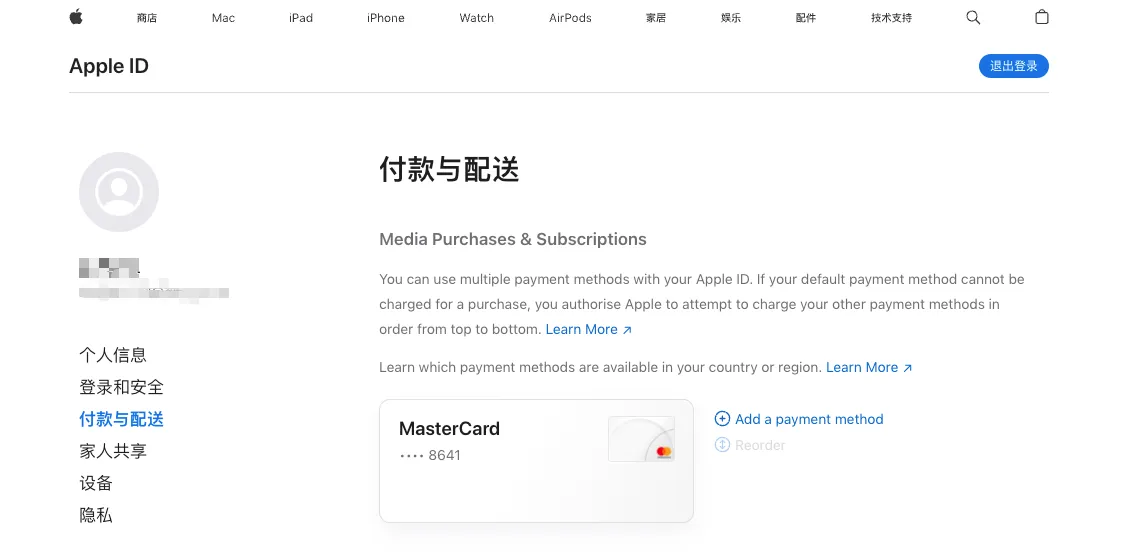
到此,美区 Apple ID 注册完成。接下来,学习如何登录。
3. 登录美区 Apple ID
3.1 退出原有账户
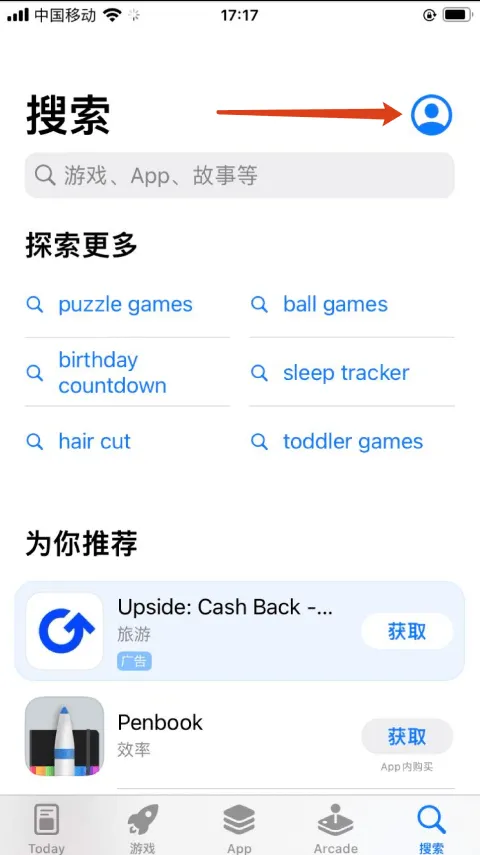
打开 App Store,退出当前账户。在右上角点击头像,向下滑动并选择 退出登录。
3.2 登录新账户
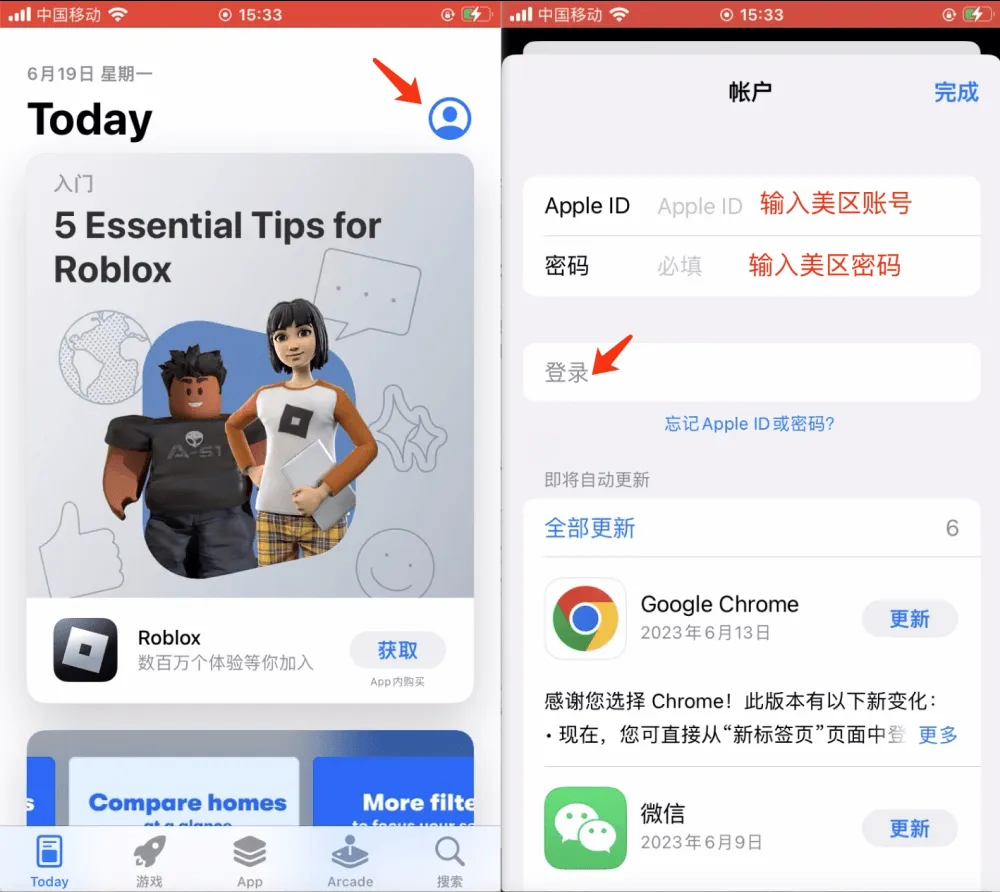
再次点击右上角头像,输入刚刚注册的美区账号和密码,点击 登录。
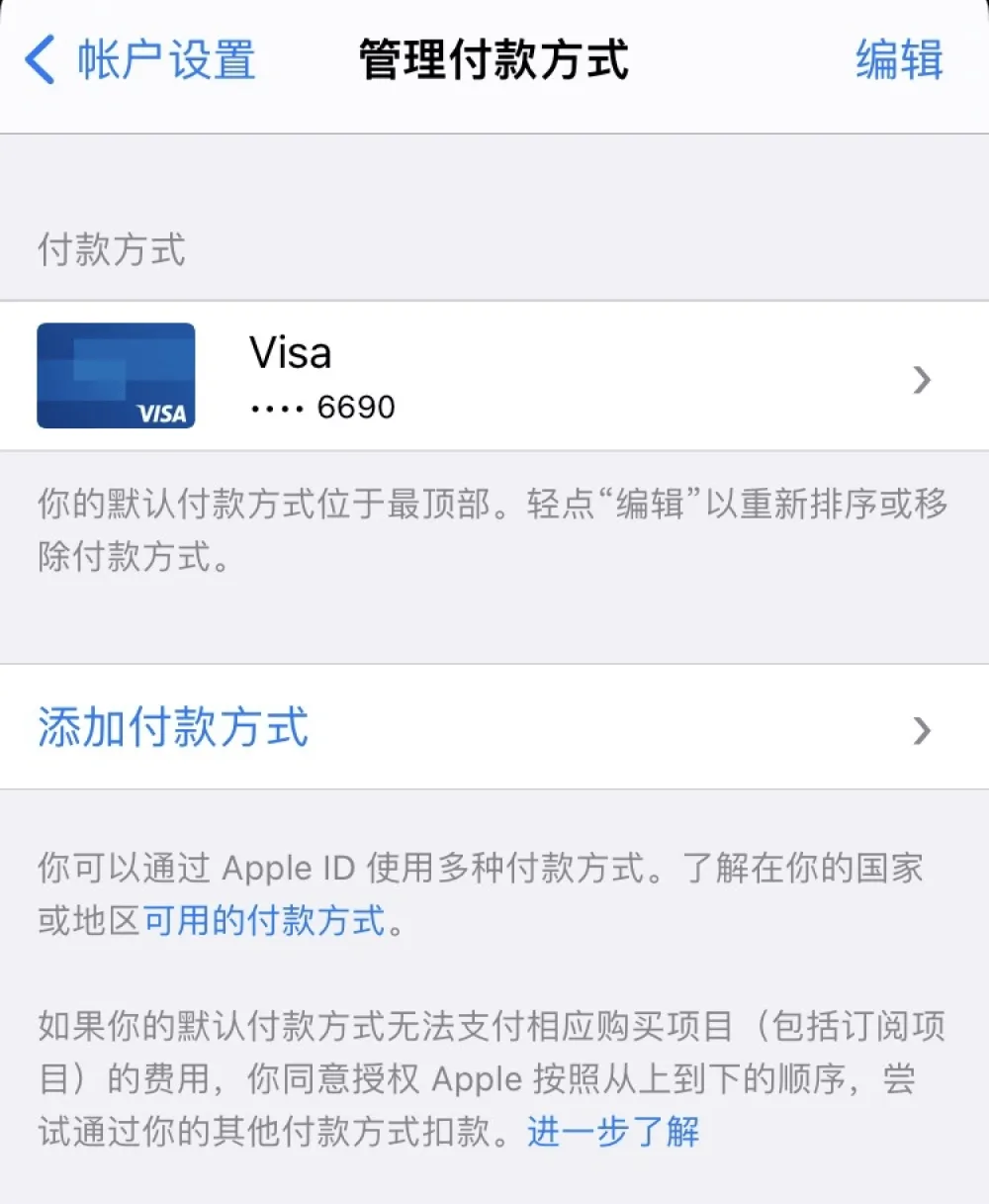
登录后,您可以在付款方式中查看绑定的虚拟卡。
4. 下载 ChatGPT App 并订阅 ChatGPT Plus
4.1 下载 ChatGPT App
在 App Store 中搜索 ChatGPT,或访问以下链接进行下载:ChatGPT App
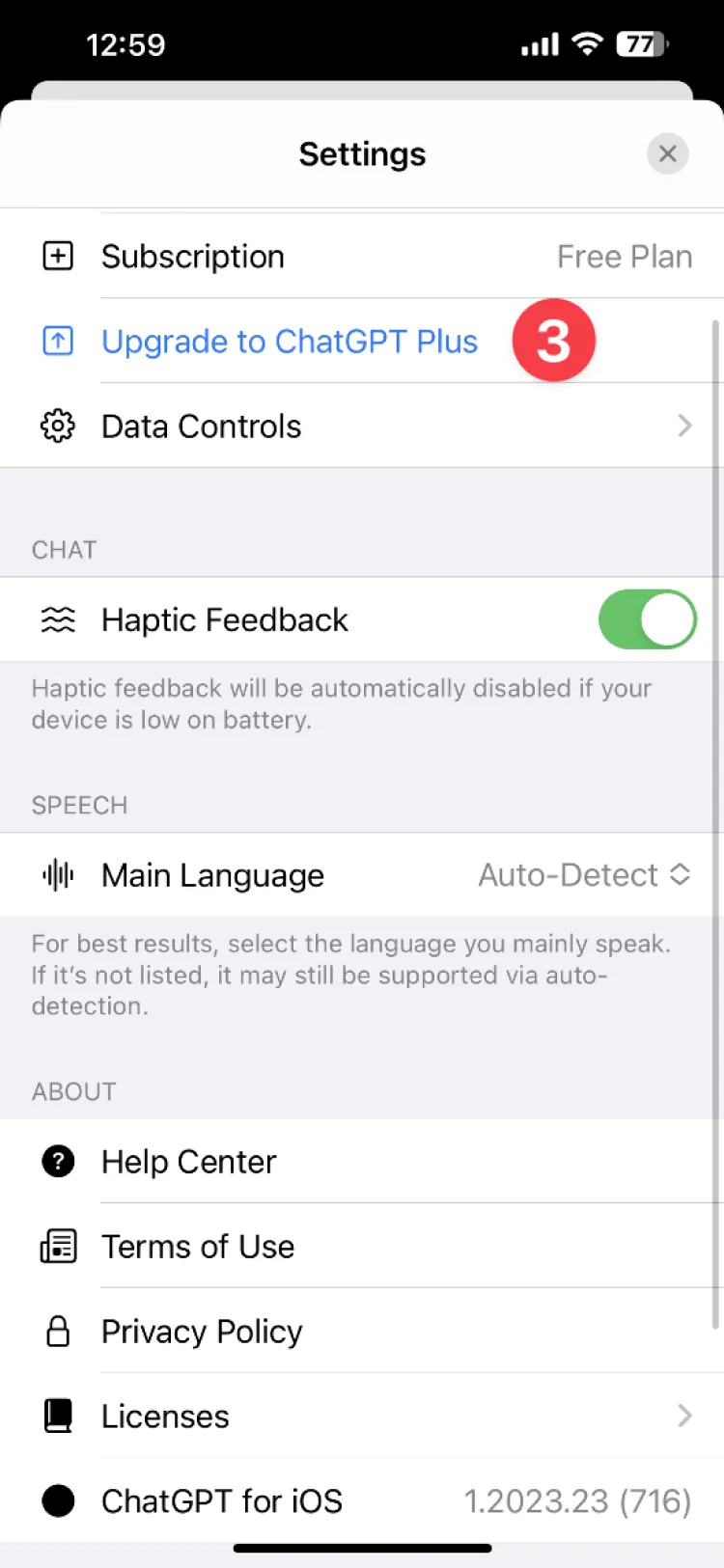
4.2 进入设置
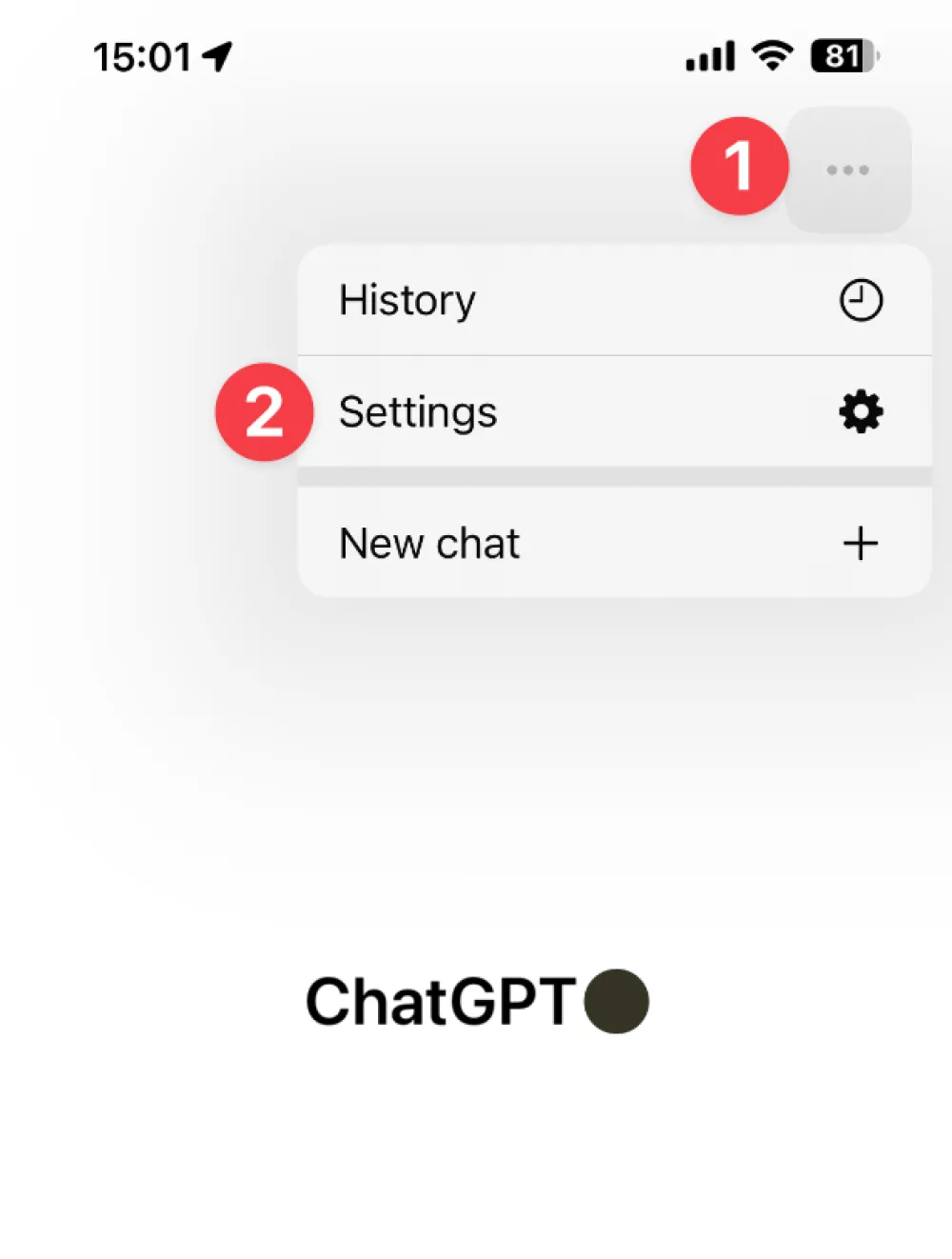
打开 ChatGPT App,点击左上菜单,进入 设置 页面。
4.3 订阅 ChatGPT Plus
点击 升级到 ChatGPT Plus,在弹出页面底部点击 订阅 完成订阅。
结束语
此教程帮助您完成了美区 Apple ID 的注册和 ChatGPT Plus 订阅。如果您希望快速体验 ChatGPT,而不想深入技术细节,欢迎咨询,我们提供可靠的服务和售后保障。